以前:打开工程文件加引用、翻到 .spl 补语句、再对着文档把 AndroidManifest 的权限组件抄一遍。
现在:选类库根 → 选目标 App 工程 → 勾三个开关 → 点接入。三个开关分别是「写 <link-library> 引用」「插入「引用 包名.*」语句」「合并 AndroidManifest」,要哪个勾哪个;写盘前每一步的结果都能先看清楚,不再是黑盒。

▲ 左边选类库、右边选目标工程,三个开关按需勾选,一屏之内完成
以前:改坏了只能翻 Git,或者凭记忆手改回去。
现在:每次写盘前自动把原文件备份到工程下的 _libinject_backup,列表里看得到每一份什么时候备的、改了哪些文件;可以整体还原,也可以只挑某一份还原。
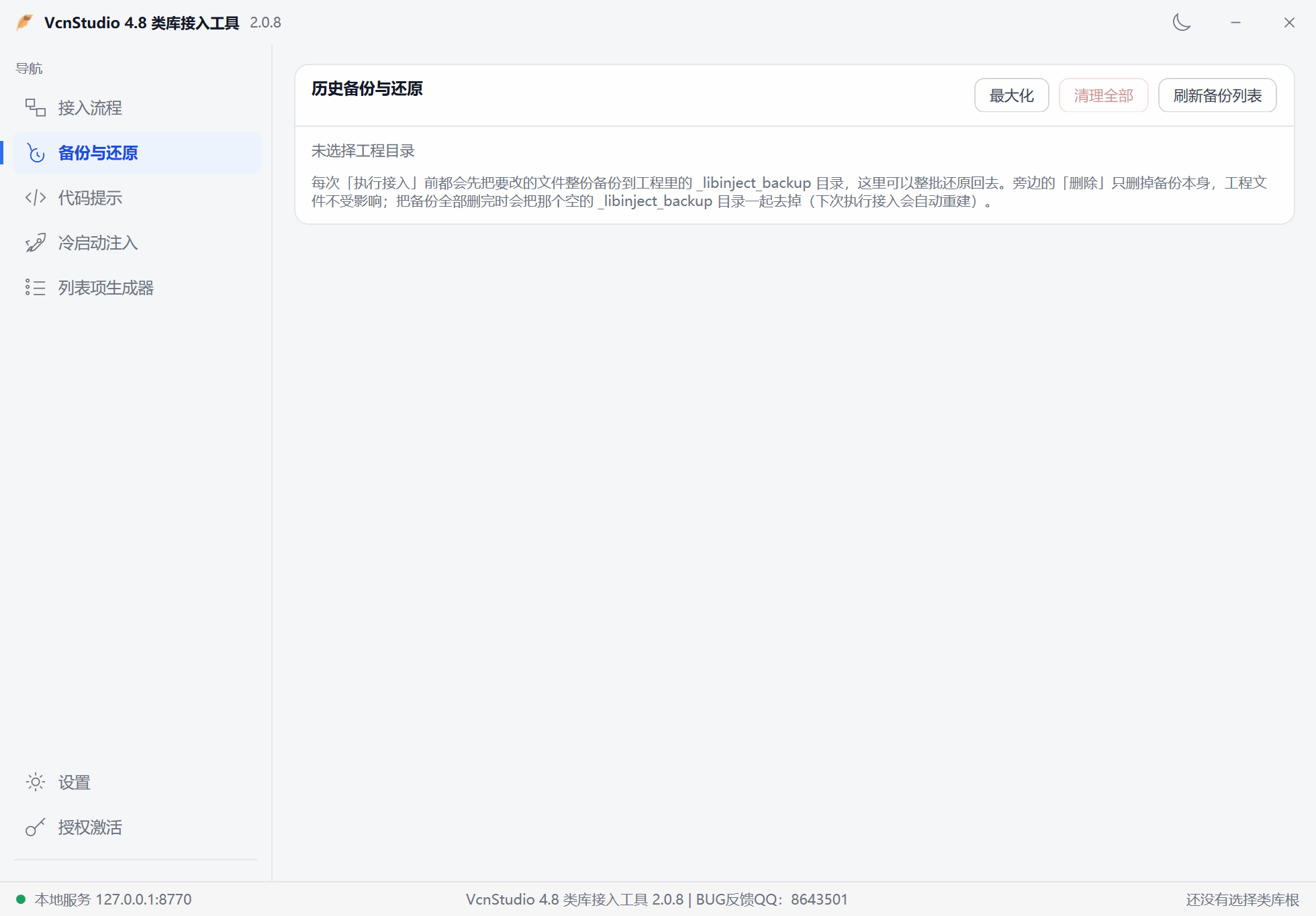
▲ 历史备份一目了然,随时退回接入前的状态
以前:类库明明接好了,IDE 里打点还是不提示,只能一边写一边翻源码。
现在:把本地类库写进 IDE 的 sdk.xml(一个带起止注释的 VCNLOCALLIB 块),IDE 里立刻有自动提示。工具会自己找到本机在用的那套 IDE —— 先看在跑的进程、再看注册表、再顺着类库根上溯,最后才浅扫盘符,只列真实存在、且版本是 4.8 的 sdk.xml,不会拿一堆历史版本目录来糊弄你。
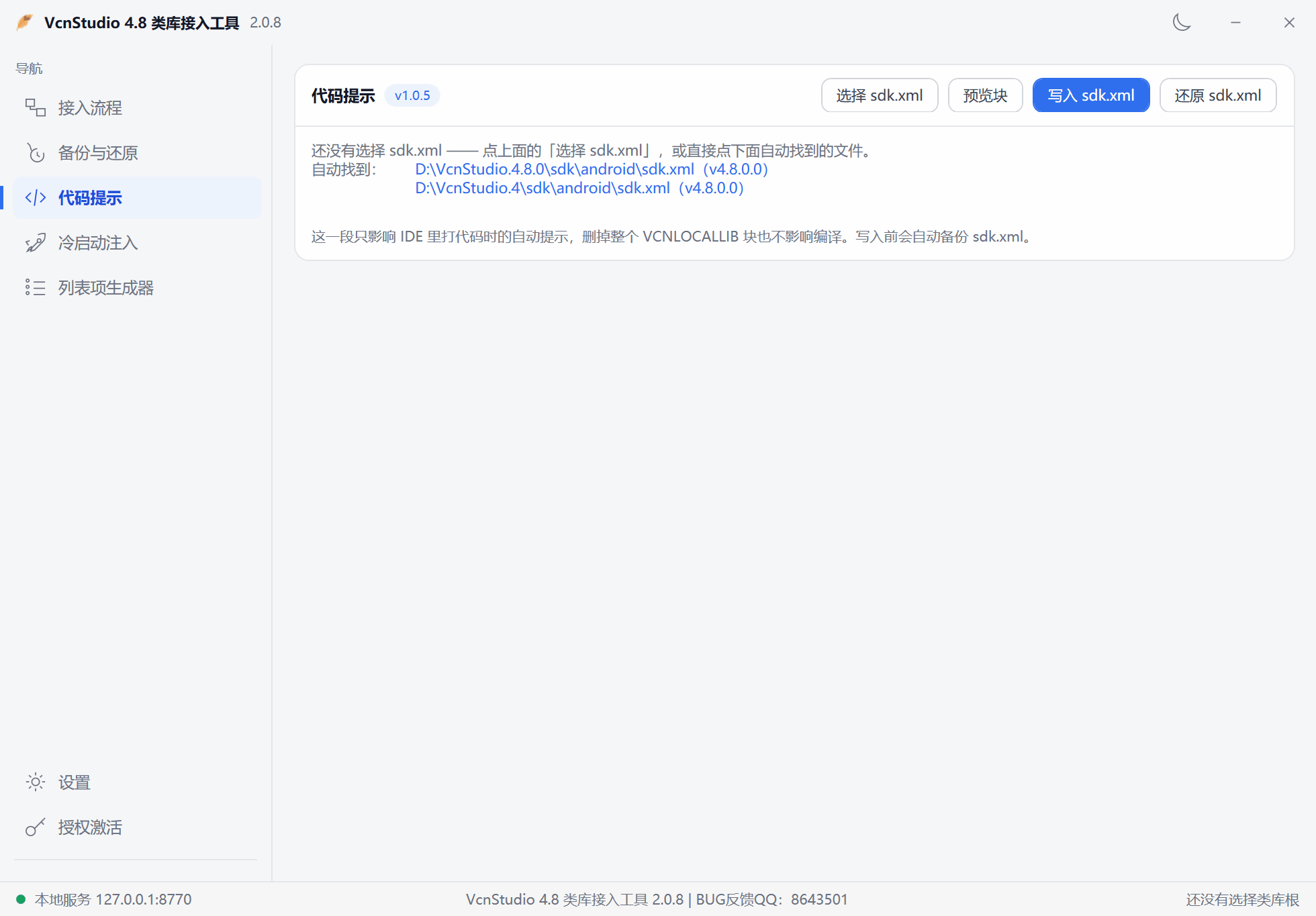
▲ 「自动找到」直接列出本机 4.8 的 sdk.xml,点一下就能写入;写入前可预览,随时可还原
以前:点开 App 先白闪一下,状态栏颜色还得进主题里翻半天。
现在:启动页背景、状态栏、导航栏颜色可视化取色,改哪一行、写成什么样,全部先预览不写盘,你点头了才落盘。往指定文件插入自定义样式代码也一样,位置可选、结果可见,重新编译即生效。
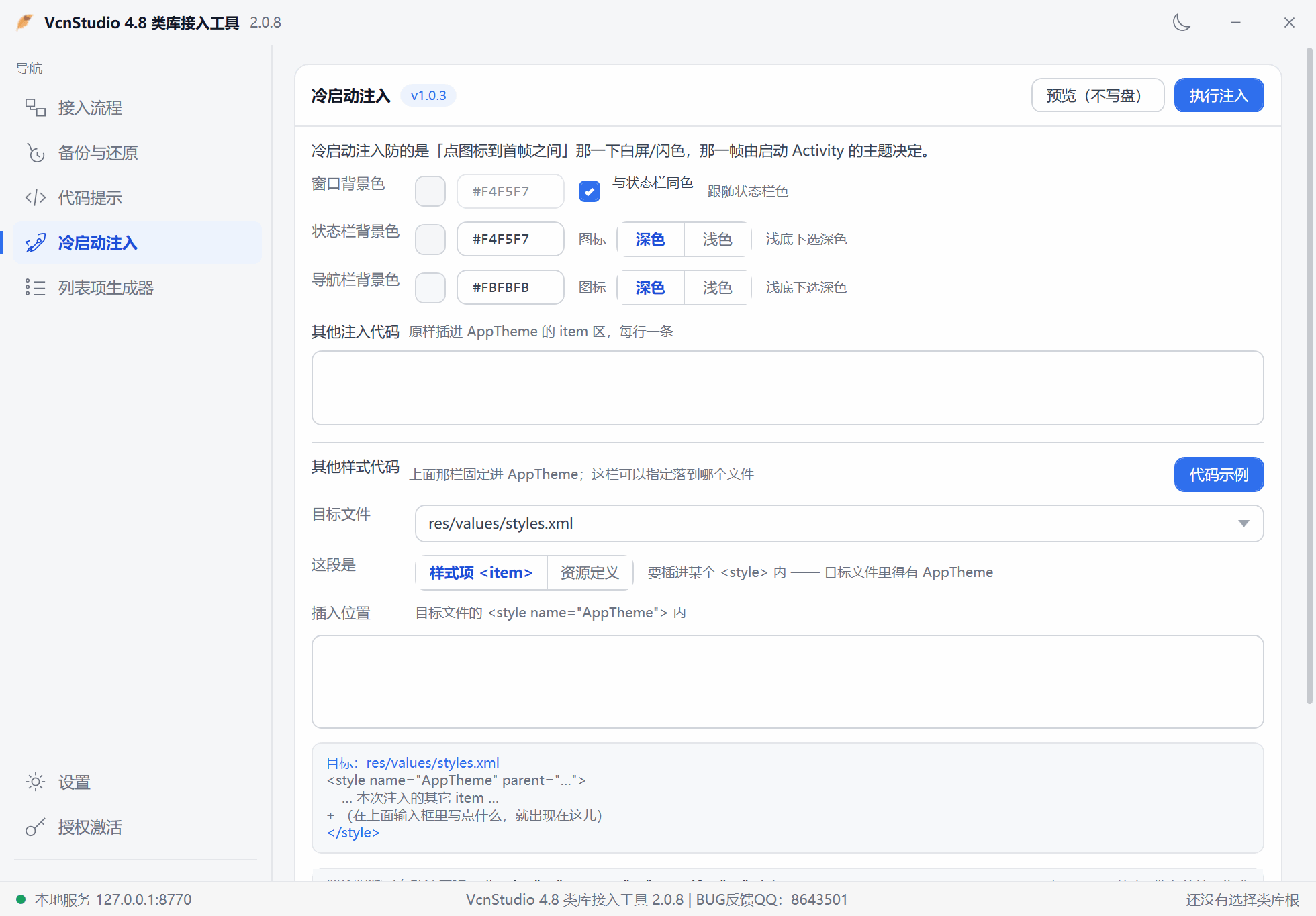
▲ 取色即可预览改动,确认无误再写盘;拒绝「改完才知道改错」
以前:列表项布局一行一行写,改个间距要来回编译好几遍。
现在:左边组件树、中间画布,双击加组件、拖动调顺序和层级,右边改属性,设计完一键生成轻语言代码,直接贴进工程就能用。
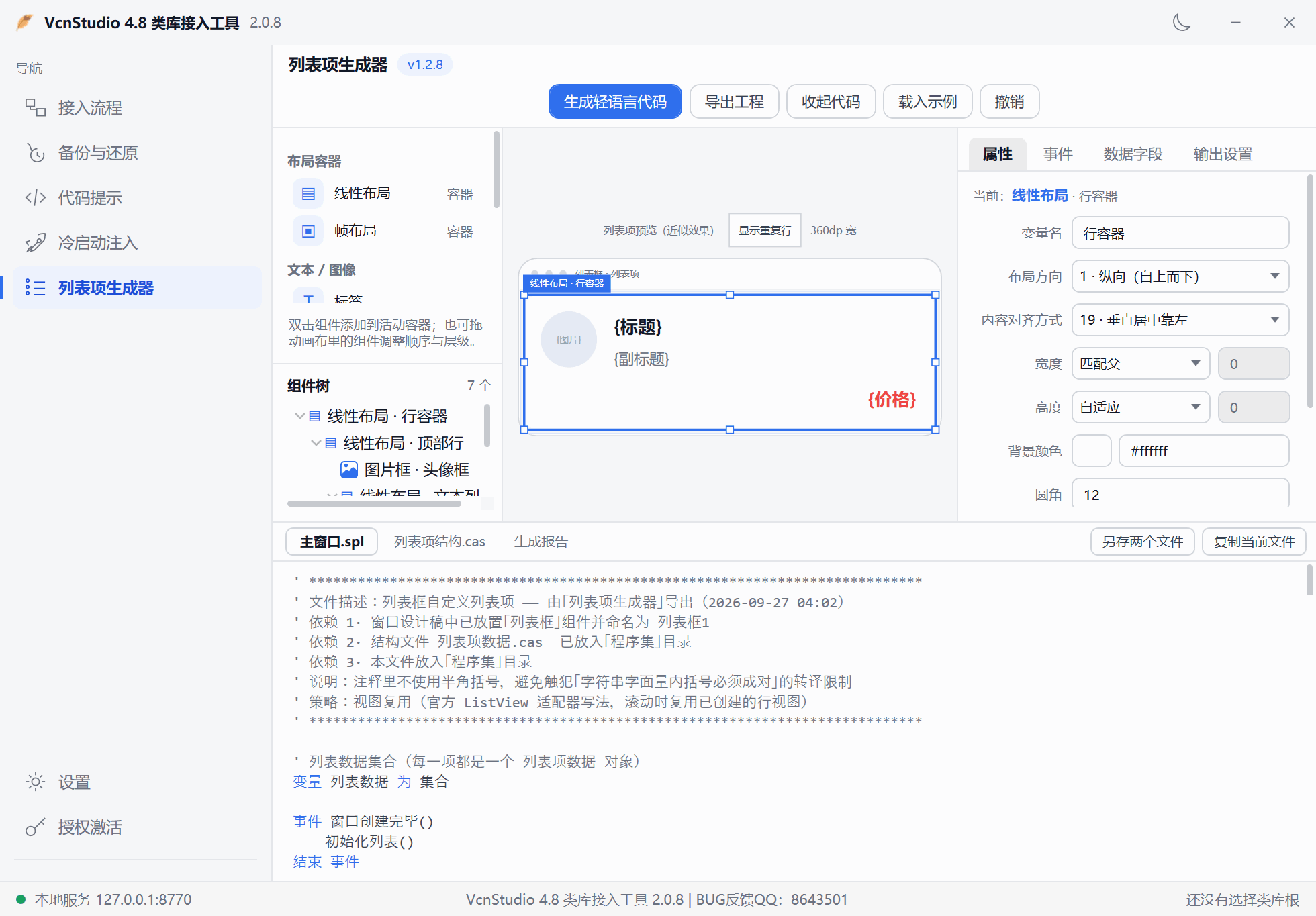
▲ 组件树 + 画布 + 属性面板 + 代码,四件套一屏齐活
127.0.0.1 起一个服务,你的工程代码不出本机。config.json、vcnlib.log)都在同目录,删掉即卸载。VcnStudio4.8类库接入工具(首次运行会在同目录生成配置文件和日志)。小提醒:接入前请先关闭 IDE 里打开的这个工程,免得 IDE 内存里的旧内容把改动盖回去 —— 工具检测到 IDE 正在运行时会主动提醒你。
| 功能 | 免费版 | 标准版 | 旗舰版 |
|---|---|---|---|
| 接入流程 | ✅ | ✅ | ✅ |
| 备份与还原 | ✅ | ✅ | ✅ |
| 代码提示(sdk.xml 注入) | — | ✅ | ✅ |
| 冷启动注入 | — | — | ✅ |
| 列表项生成器 | — | — | ✅ |
| 模块热更新 | ✅ | ✅ | ✅ |
没激活时,付费模块会明确标出「未授权」,入口看得见,但操作按钮锁住,不会误改你的工程。
libtree.xml。
不错哦,再把数据库操作,POST,GET网络操作代码生成加上,妥妥的一个编程助手工具啊。